振込を行う お取引操作ガイド(スマートフォン版)
2026年3月29日より、SBI新生銀行アプリによるスマホ認証(FIDO)が開始されました。
現在、VIP Access にてスマホ認証サービスをご利用中の場合は、SBI新生銀行アプリによるスマホ認証へ切り替えをお願いいたします。
SBI新生銀行アプリによるスマホ認証サービスの登録方法はこちら
STEP1
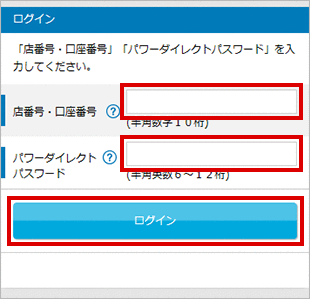
店番号・口座番号、パワーダイレクトパスワード、の順番に入力し、ログインしてください。
(はじめてログインされる方は「はじめてのログイン」ページをご確認ください。)
STEP2
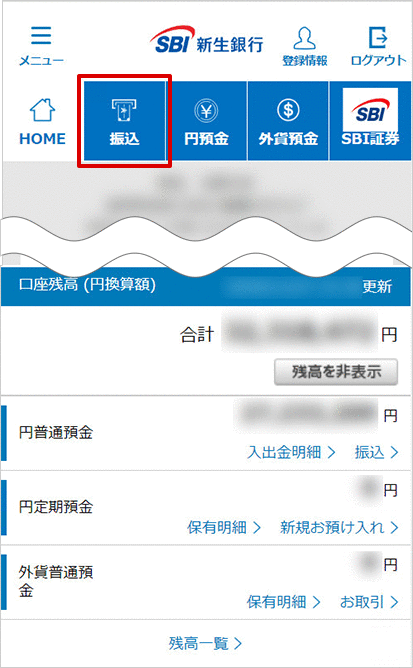
メインメニューから「振込」をタップしてください。
STEP3
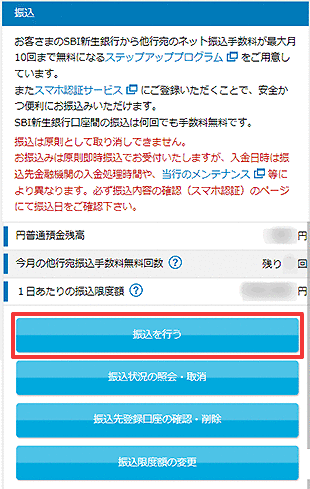
「振込を行う」をタップしてください。
STEP4
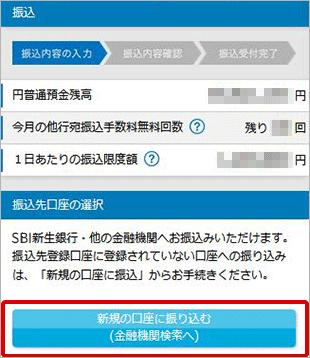
「新規の口座に振込(金融機関検索へ)」をタップしてください。
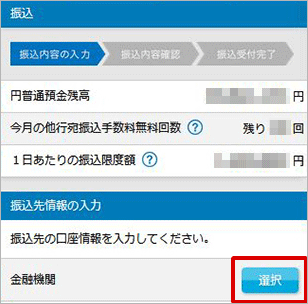
「金融機関の選択」をタップしてください。
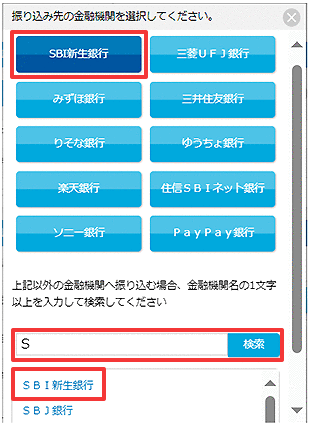
「振り込み先の金融機関」をタップしてください。
(1)例えば「SBI新生銀行」の場合、リストにある「SBI新生銀行」をタップしてください。
(2)上記のリストにない金融機関については、検索が必要になります。金融機関名の1文字以上を入力ください。例えば、SBI新生銀行の場合、「S」や「エス」など(全角ひらがな、全角カナ、全角英字、漢字での検索が可能です)を入力し、その後「検索」ボタンを押してください。
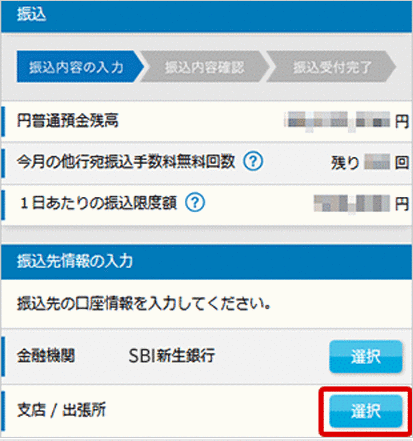
「支店/出張所の選択」をタップしてください。
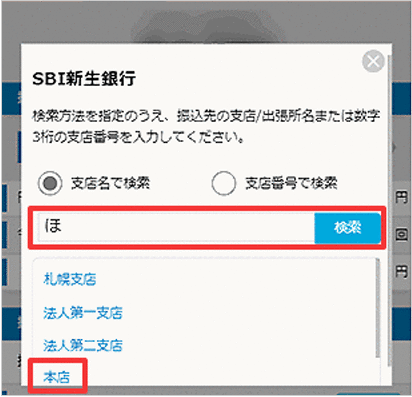
検索方法を指定のうえ、振込先の支店/出張所名なら1文字以上、または数字3桁の支店番号を入力してください。
入力を終えたら「検索」ボタンを押してください。
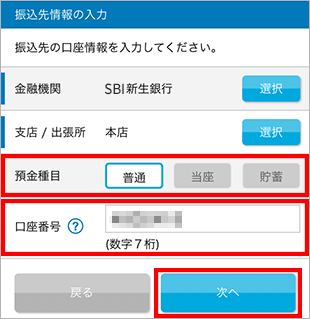
預金種目(普通、当座、貯蓄)を選択後、口座番号を入力し、「次へ」をタップしてください。
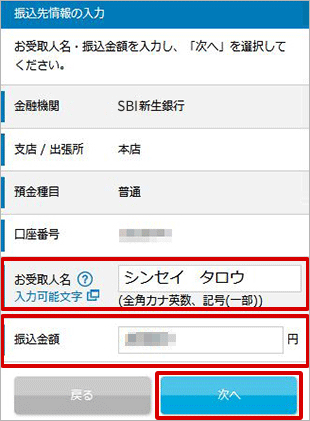
お受取人名・振込金額を入力し、「次へ」をタップしてください。
*口座番号入力により自動反映されている場合、受取人名は入力不要です。
STEP5
「SBI新生銀行アプリ」で認証を行う場合
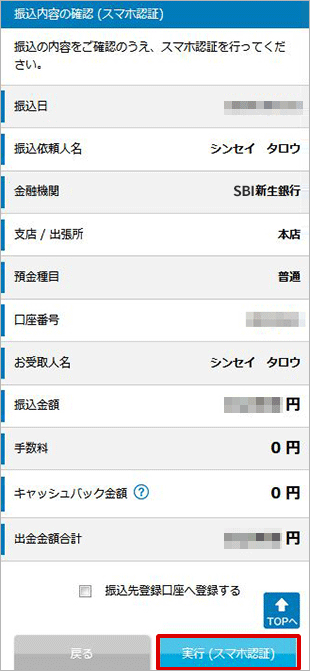
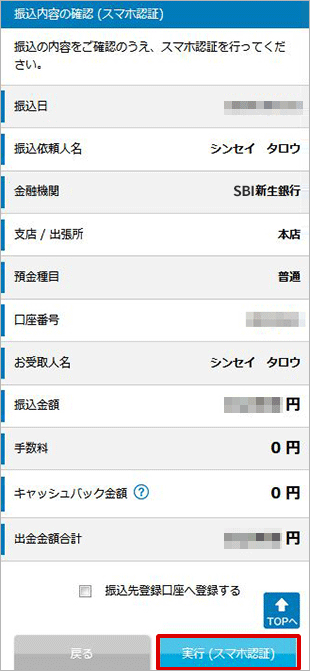
ご希望の取引の内容をご確認いただき、「実行(スマホ認証)」をクリックしてください。
STEP6
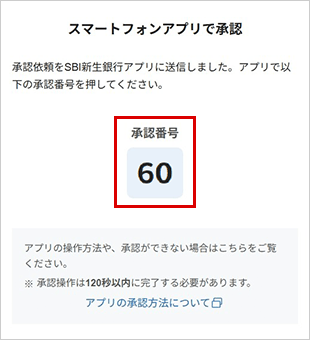
パワーダイレクト画面に表示されている認証番号をご確認ください。
STEP7
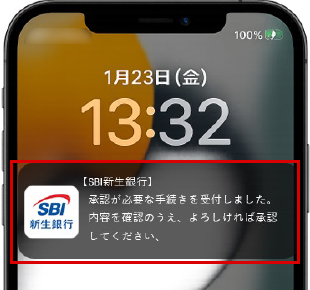
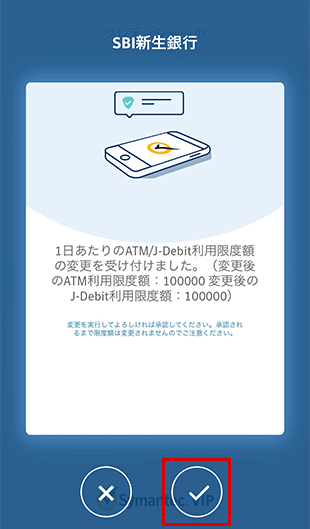
SBI新生銀行アプリに届くプッシュ通知をタップしてください。
- 以下の画像はプッシュ通知の一例となっております。実際の表記はご利用の端末によって異なります。
STEP8
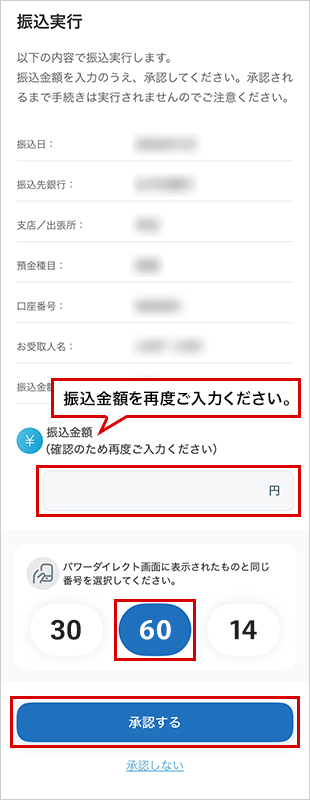
取引の内容に相違がないことをご確認のうえ、パワーダイレクト画面に表示されている承認番号と同じ番号を選択してください。
振込金額を入力し、「承認する」をタップしてください。
STEP9
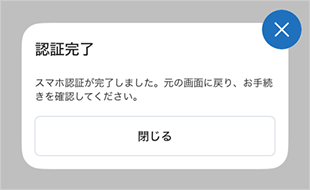
承認完了画面の「閉じる」をタップし、パワーダイレクト画面に戻り取引・手続き内容をご確認ください。
STEP10
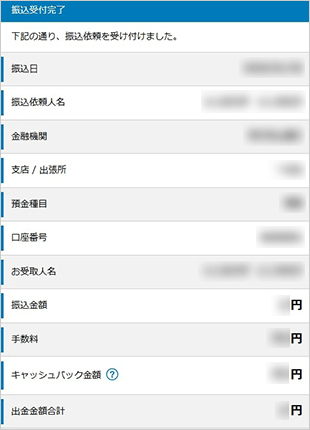
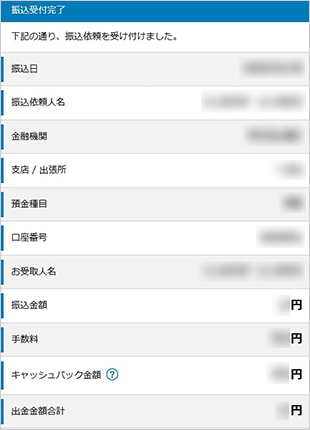
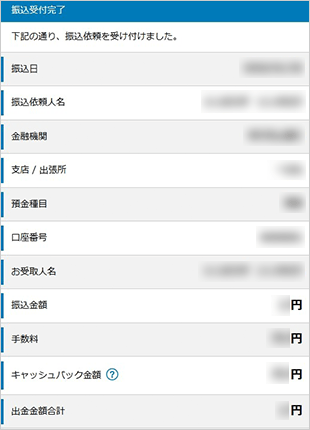
パワーダイレクトに取引の完了画面が表示されますので、内容をご確認ください。
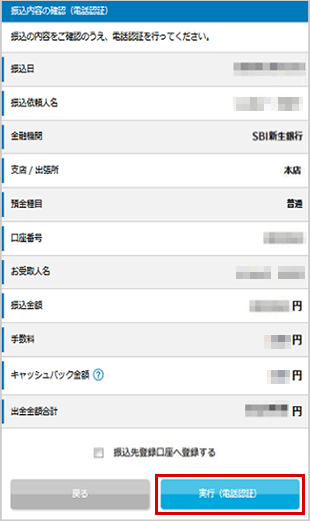
STEP5
「SMS認証」または「電話認証」を行う場合
ご希望の取引の内容をご確認いただき、「実行(電話認証)」をクリックしてください。
STEP6
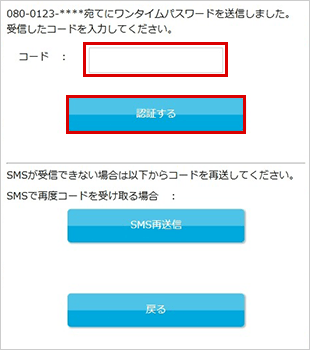
「SMS認証」または「電話認証」で取得したコードをご入力いただき、「認証する」をクリックしてください。
- 認証コードが届かない場合はこちら
STEP7
パワーダイレクトに取引の完了画面が表示されますので、内容をご確認ください。