パワーダイレクトパスワードの変更 お取引操作ガイド
(パソコン版)
2026年3月29日より、SBI新生銀行アプリによるスマホ認証(FIDO)が開始されました。
現在、VIP Access にてスマホ認証サービスをご利用中の場合は、SBI新生銀行アプリによるスマホ認証へ切り替えをお願いいたします。
SBI新生銀行アプリによるスマホ認証サービスの登録方法はこちら
STEP1
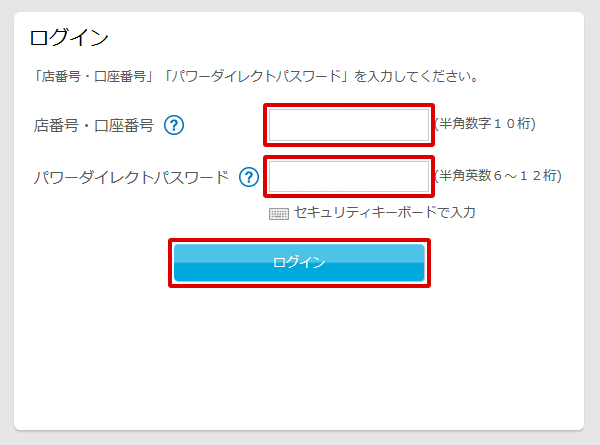
店番号・口座番号、パワーダイレクトパスワード、の順番に入力し、ログインしてください。
(はじめてログインされる方は「はじめてのログイン」ページをご確認ください。)
STEP2
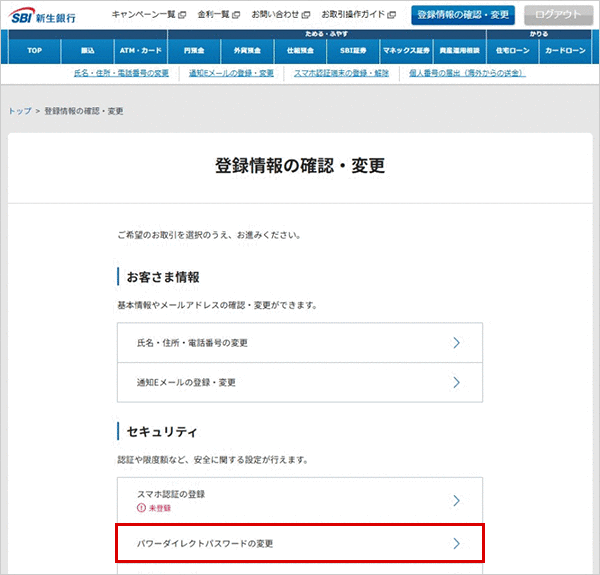
「登録情報の確認・変更」をクリックしてください。

STEP3
「パワーダイレクトパスワードの変更」をクリックしてください。
STEP4
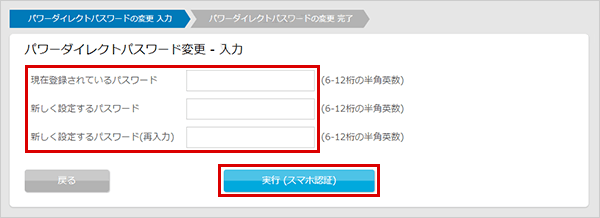
パワーダイレクトパスワードの変更-入力欄にて、現在登録されているパスワードと新しく設定するパスワード、新しく設定するパスワード(再入力)を設定し、「実行」をクリックしてください。
- こちらでは、スマホ認証の画面イメージを掲載しております。
STEP6
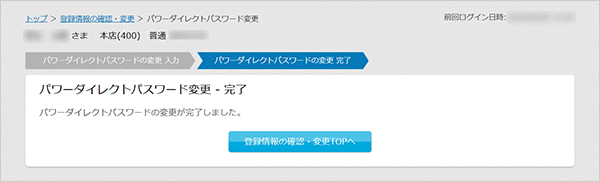
パワーダイレクトパスワードの変更が承認されると、パワーダイレクトパスワードの変更-完了画面が表示されます。