口座振替契約の申込・確認方法操作ガイド
2026年3月29日より、SBI新生銀行アプリによるスマホ認証(FIDO)が開始されました。
現在、VIP Access にてスマホ認証サービスをご利用中の場合は、SBI新生銀行アプリによるスマホ認証へ切り替えをお願いいたします。
SBI新生銀行アプリによるスマホ認証サービスの登録方法はこちら


口座振替契約を申し込む
STEP1
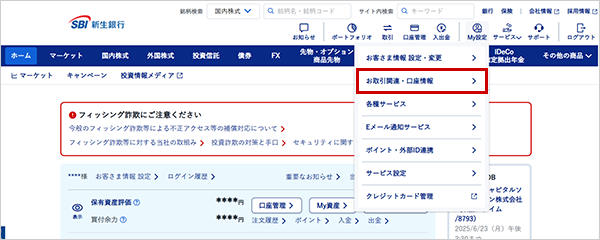
SBI証券WEBサイトにログインし「My設定」にカーソルを合わせてください。
SBI証券のページはこちら

STEP2
「お取引関連・口座情報」をクリックしてください。
STEP3
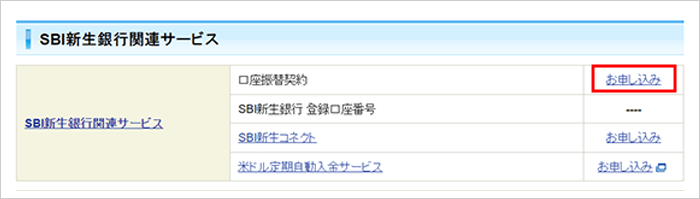
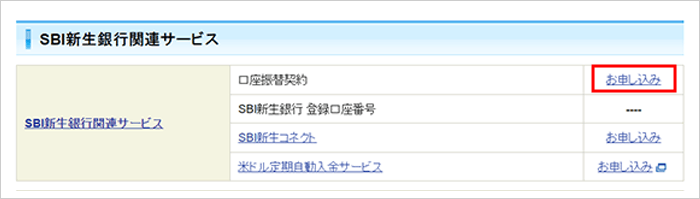
「口座振替契約」の「お申し込み」をクリックしてください。
口座振替契約がお済みでない場合
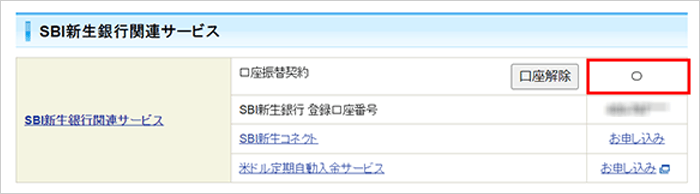
口座振替契約がお済みの場合
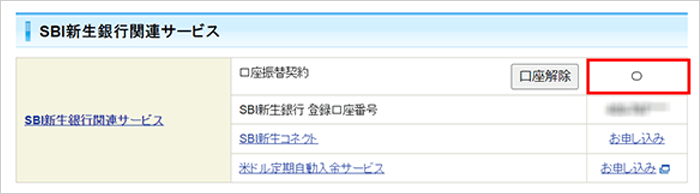
「口座振替契約」の画面にて「○」の表示がされている場合は申し込み済みです。
STEP4
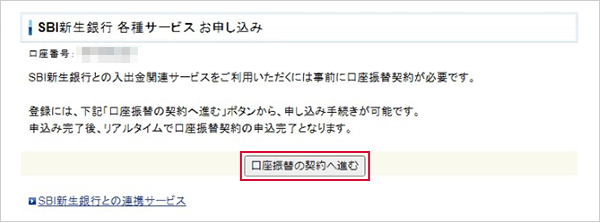
「口座振替の契約へ進む」をクリックしてください。
STEP5
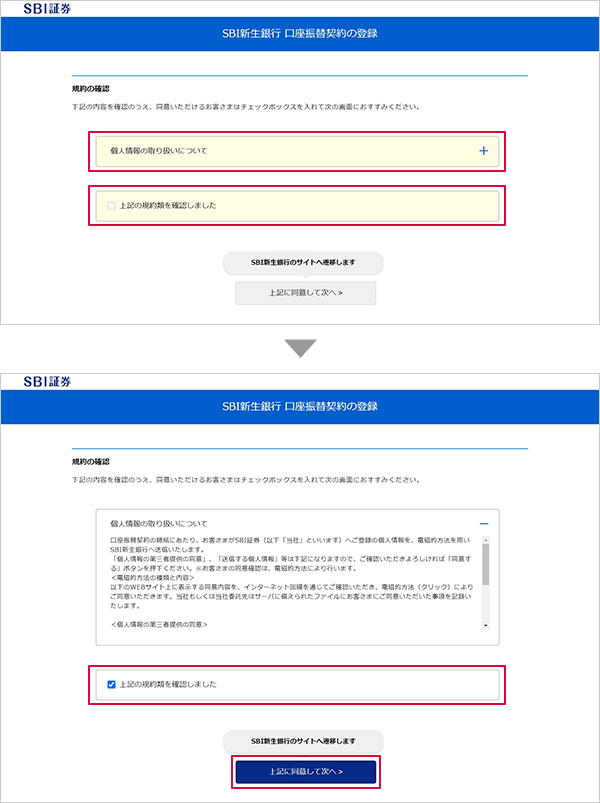
「個人情報の取り扱いについて」をクリックし、内容を確認してください。確認後「上記の規約類を確認しました」にチェックを入れ、「上記に同意して次へ」をクリックしてください。
STEP6
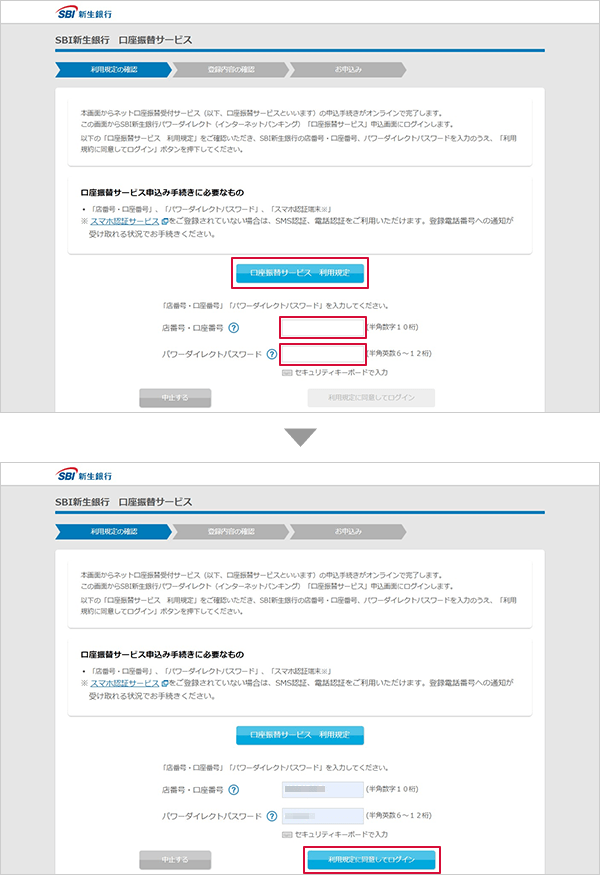
「口座振替サービス 利用規定」をクリックし、表示された画面の内容を確認してください。最後に「閉じる」ボタンがありますのでクリックすると、元の画面に戻ります。
SBI新生銀行の店番号・口座番号(キャッシュカードの表面の3桁と7桁)とパワーダイレクトのパスワード(ご自身で設定した半角英数6桁~12桁)を入力し、「利用規定に同意してログイン」をクリックしてください。
- 「規定に同意しログイン」を押すとエラーとなる場合はこちら
STEP7
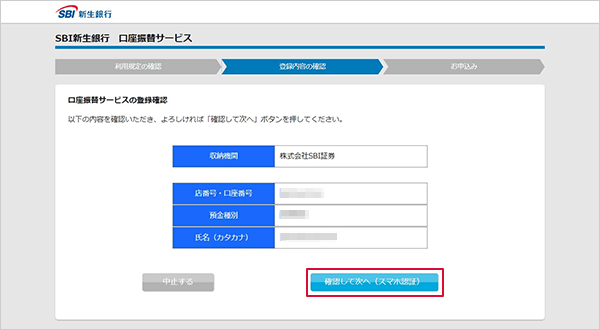
SBI新生銀行の店番号・口座番号・預金種別・氏名(カタカナ)に誤りがないことを確認して、「確認して次へ」をクリックしてください。
STEP9
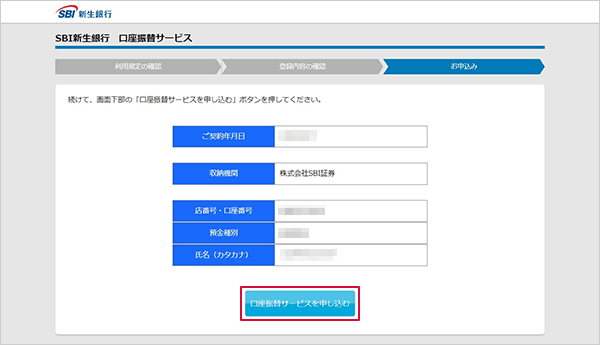
認証が完了すると下記画面が表示されますので、「口座振替サービスを申し込む」をクリックしてください。
- 「口座振替サービスを申し込む」をクリックした後に「口座振替の契約が正しく行われませんでした。」というエラーが表示された場合はこちら
STEP10
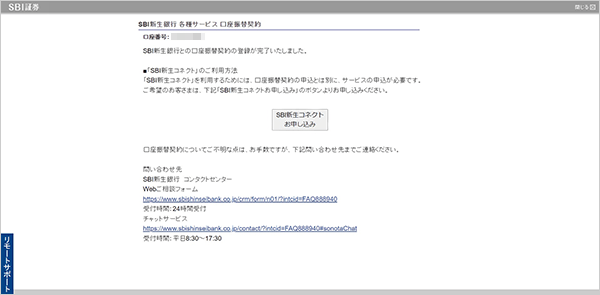
「SBI新生銀行との口座振替契約の登録が完了しました。」と表示されたら口座振替契約は完了です。
口座振替契約の申込状況を確認する
STEP1
SBI証券WEBサイトにログインし「My設定」にカーソルを合わせてください。
SBI証券のページはこちら
STEP2
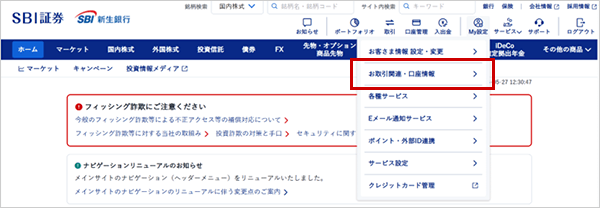
「お取引関連・口座情報」をクリックしてください。
STEP3
「口座振替契約」の画面にて「○」の表示がされている場合は申し込み済みです。
口座振替契約がお済みの場合